很多用户做VPN连接延迟测试的时候经常因为环境变量没控制好,测出来的数据偏差极大,根本没法判断真实的链路质量,这份指南从物理层到应用层全流程梳理测试前的标准环境搭建步骤,帮你排除无关干扰变量,拿到可复现的VPN连接延迟参考数据,轻蜂避免后续测试结果出现无法解释的大幅波动。

测试前断开其余无关联网设备,用千兆网线直连光猫后运行ping命令校验裸网基线延迟
物理层网络基线环境预校验
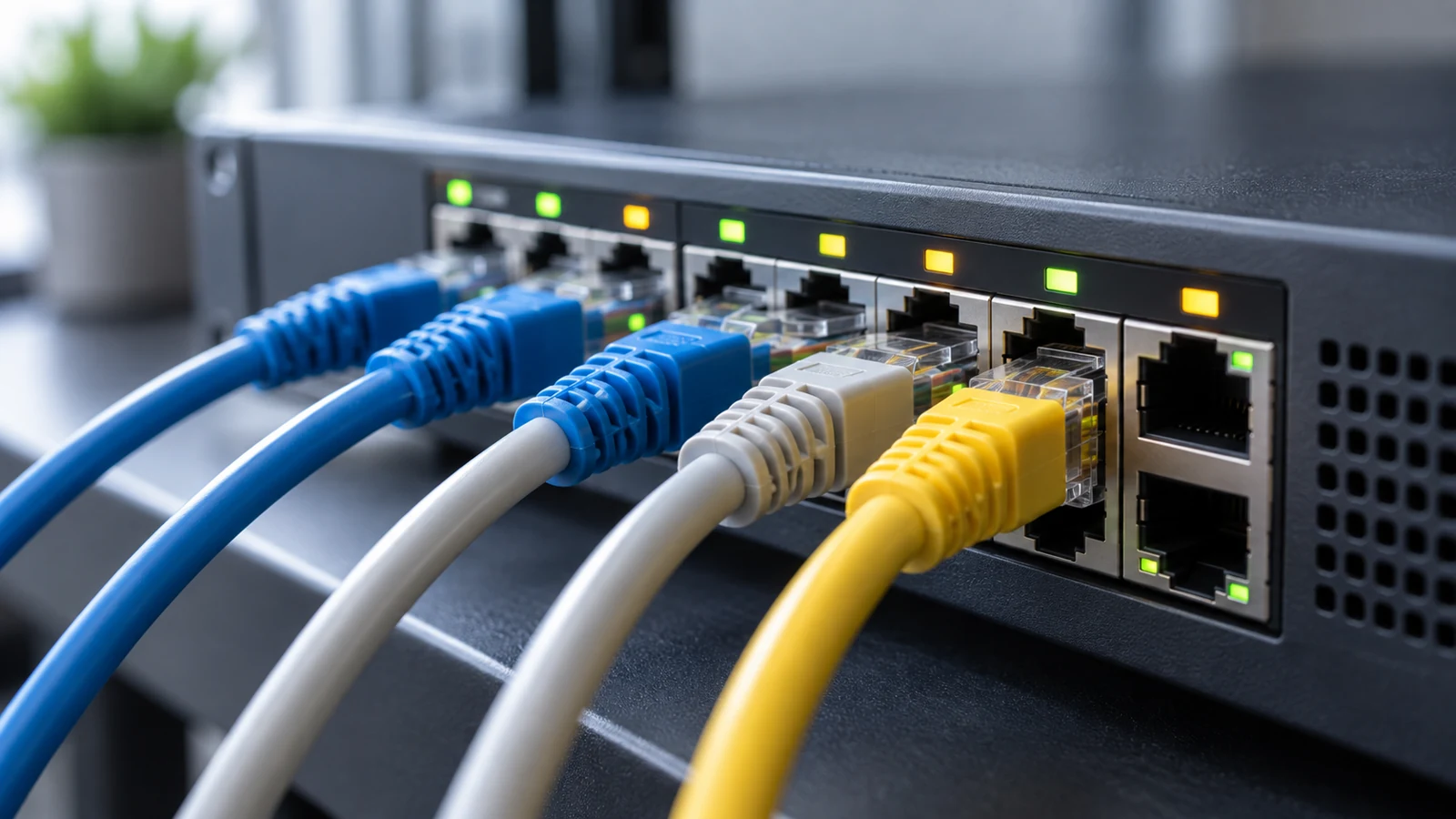
先把测试用的主设备和公网接入点做隔离,不要和其他智能设备共享带宽,比如先把家里的智能摄像头、流媒体盒子、其他手机的WiFi连接全部临时断开,主测试设备优先用千兆有线网卡直连运营商光猫的LAN口,不要经过家用路由器的WiFi转发,轻蜂避免无线信号波动带来的额外延迟抖动,从物理接入层面排除不稳定因素。
接下来要先拿到裸网的基线延迟数据,先不启动任何VPN客户端,关闭所有后台同步类软件,包括云盘自动同步、系统更新后台下载、即时通讯软件的文件自动接收功能,打开系统自带的命令行工具,轻蜂持续ping本地运营商的公共DNS地址,观察连续数据包的延迟波动情况,记录下没有VPN介入时的原生网络基准状态,后续所有VPN测试的结果都要和这个基线做对照,才能判断VPN链路本身带来的延迟增量。
测试端设备系统环境清理配置
首先要关闭系统自带的代理类、加速类后台服务,比如Windows系统里的VPN虚拟适配器除了后续要测试的目标VPN生成的适配器之外,全部右键禁用,macOS系统里要在网络设置面板里删掉过往残留的所有VPN配置文件,避免旧的路由规则干扰新的VPN连接的路径选择,防止历史配置的分流规则把部分测试流量导到其他链路。
还要关闭所有可能占用系统网络栈的第三方安全软件,部分杀毒软件的流量扫描功能会把所有进出的数据包先经过本地沙箱检测,科学上网额外增加不可控的处理延迟,这类第三方工具的介入会让最终测出来的VPN延迟数据混杂本地处理开销,没法反映真实的跨网链路延迟,后续也很难定位延迟偏高的具体原因是出在本地还是VPN链路。
测试前还要确认设备没有同时开启其他代理类工具,比如浏览器的插件代理、全局代理客户端、游戏加速器这类软件,哪怕你以为已经退出了,也要去系统的任务管理器或者活动监视器里检查对应的后台进程,确认完全终止之后再进入下一步配置,避免后台残留的进程偷偷转发测试流量。
VPN客户端侧标准化配置要求
安装官方发布的对应系统版本的VPN客户端,不要使用第三方修改的绿色免安装版本,这类修改版往往会植入额外的流量转发规则,会把你的测试流量先转发到未知的中间节点,完全打乱原本的VPN链路路径,测试出来的延迟数据完全没有参考价值,甚至可能泄露你测试过程中的数据包内容。
配置VPN连接的时候优先选择你要测试的对应协议的原生连接模式,不要开启客户端自带的“智能加速”“流量压缩”“自动选路”这类默认开启的附加功能,这些功能会在测试过程中动态切换链路或者对数据包做额外的编解码处理,导致同一次测试的不同时间段拿到的延迟数据差异极大,没法得到稳定的测试结果。
测试前的干扰变量二次核验
完成前面的配置之后,先启动目标VPN连接,确认连接状态正常之后,先不要立刻开始打延迟测试命令,先等待一小段时间让VPN链路的路由收敛完成,部分跨地域的VPN链路刚握手完成的时候会走临时的中转路径,等路由表完全同步之后才会切换到最优的正式路径,刚连接完就测试拿到的数据会偏高,没法反映稳定运行后的真实延迟。
接下来要做一次对照校验,连接VPN之后再次ping之前记录的运营商公共DNS地址,如果发现数据包没有走VPN链路的预期路径,出现了本地DNS解析跳转到其他节点的情况,就要检查系统的路由表配置,确认所有测试流量都已经正确导入VPN虚拟适配器,没有出现分流漏走的情况,保证所有测试数据包都经过完整的VPN链路传输。
很多用户测试的时候一边挂着VPN下载大文件一边测延迟,拿到的结果自然完全失真,标准环境准备阶段就要把所有可能占用带宽的进程全部排除,保证测试过程中链路上除了你主动发出的ping测试数据包之外,没有其他额外的大流量数据包抢占带宽,这样最终得到的VPN连接延迟测试结果才具备可复现性,能真实反映你当前网络下对应VPN节点的链路质量。单次测试得到的异常延迟结果只能指向可能的链路问题,不能直接判定VPN服务本身存在故障,还需要更换不同的接入环境交叉验证才能定位根因。